Hard disk e SSD: differenze, come funzionano e quale scegliere
HDD o SSD? Scopriamo come funzionano le unità di archiviazione, quali sono i vantaggi delle diverse tecnologie e come scegliere il disco più adatto al proprio computer.
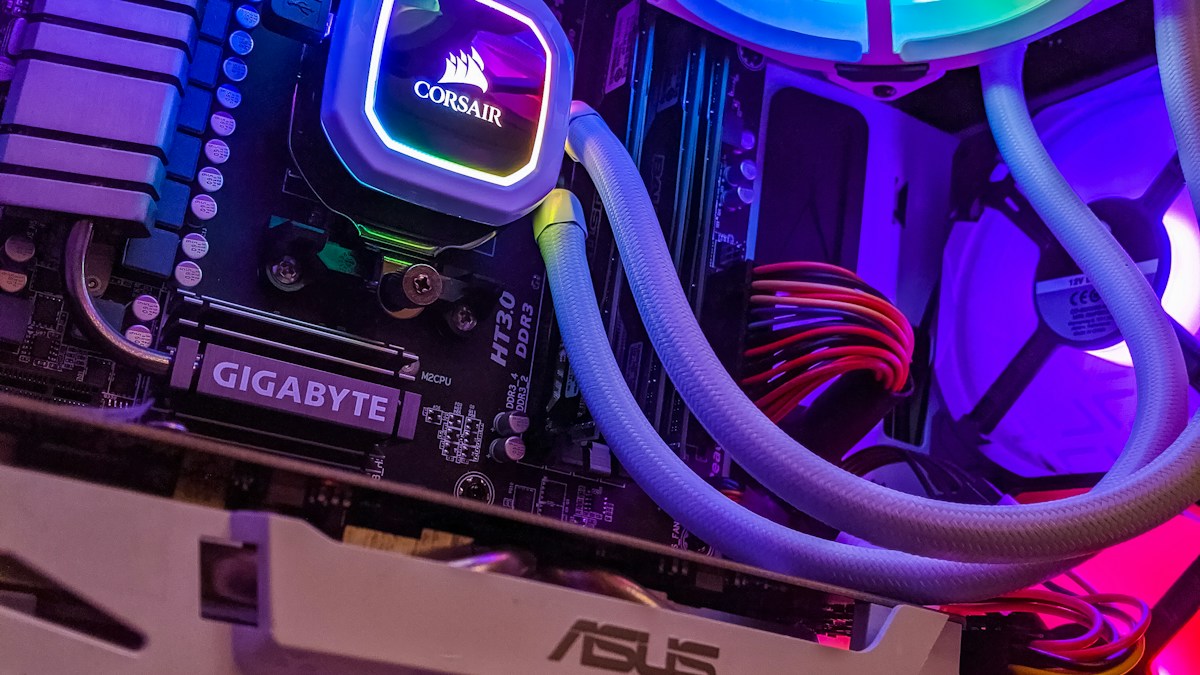
Ogni computer ha bisogno di un'unità di archiviazione per conservare il sistema operativo, i programmi, i documenti, le fotografie e tutti gli altri file. Per molti anni il componente più diffuso è stato l'hard disk, chiamato anche HDD. Negli ultimi anni gli SSD hanno progressivamente preso il suo posto, soprattutto nei computer portatili e nei PC di nuova generazione.
Entrambe le tecnologie hanno lo stesso scopo, cioè memorizzare i dati anche quando il computer è spento, ma funzionano in modo molto diverso. Gli HDD utilizzano dischi magnetici e componenti meccanici, mentre gli SSD si basano su memoria flash. Questa differenza si riflette su velocità, rumorosità, consumi, resistenza agli urti e costo per gigabyte.
1. Che cos'è un hard disk HDD e come funziona
L'HDD (Hard Disk Drive) è un'unità di memoria che registra i dati su uno o più dischi magnetici, chiamati piatti o platter. Questi dischi ruotano ad alta velocità all'interno del contenitore, mentre una testina di lettura e scrittura si sposta sulla loro superficie per accedere alle informazioni.
Quando il computer deve aprire un file, la testina deve raggiungere la posizione in cui sono registrati i dati. Il movimento meccanico e la rotazione dei piatti introducono un tempo di attesa: è uno dei motivi per cui un hard disk tradizionale è più lento rispetto a un SSD.
Vantaggi degli hard disk
- Capacità elevata: gli HDD sono disponibili in tagli molto grandi, adatti ad archiviare molti file.
- Costo per gigabyte contenuto: generalmente permettono di acquistare molto spazio spendendo meno rispetto a un SSD della stessa capacità.
- Utili per archivi: sono adatti a conservare fotografie, video, documenti e copie di dati quando la velocità non è il requisito principale.
Svantaggi degli hard disk
- Velocità inferiore: i movimenti meccanici comportano tempi di accesso più lunghi e trasferimenti meno rapidi.
- Parti mobili: motore, piatti e testine possono essere danneggiati da urti o cadute, soprattutto durante il funzionamento.
- Rumore e vibrazioni: la rotazione dei dischi e il movimento delle testine possono essere percepibili.
- Consumi maggiori: il funzionamento dei componenti meccanici richiede generalmente più energia rispetto a un SSD.
2. Che cos'è un SSD e come funziona
La sigla SSD (Solid State Drive) identifica un'unità a stato solido. A differenza di un hard disk, non contiene dischi rotanti né testine meccaniche: i dati vengono memorizzati in chip di memoria flash, una tecnologia non volatile che conserva le informazioni anche senza alimentazione.
L'assenza di parti mobili consente all'SSD di accedere ai dati molto più rapidamente. Il sistema operativo può avviarsi in meno tempo, i programmi si aprono più velocemente e la copia dei file può richiedere una frazione del tempo necessario con un HDD tradizionale.
I principali vantaggi degli SSD
- Velocità: tempi di avvio, apertura delle applicazioni e trasferimento dei file generalmente molto più rapidi.
- Resistenza agli urti: non avendo parti meccaniche in movimento, sono meno esposti ai danni causati da urti e vibrazioni.
- Silenziosità: funzionano senza il rumore di piatti e testine.
- Efficienza energetica: in genere consumano meno energia degli HDD, caratteristica utile soprattutto nei notebook.
- Dimensioni compatte: i modelli M.2 occupano pochissimo spazio all'interno del computer.
Gli svantaggi degli SSD
Il costo per gigabyte è generalmente superiore a quello degli hard disk. Inoltre, le memorie flash hanno un limite di cicli di scrittura: questo non significa che un SSD si guasti rapidamente, ma che ogni modello ha una resistenza nominale definita dal produttore. Per l'utilizzo quotidiano le unità moderne sono progettate per offrire una buona durata.
3. HDD e SSD a confronto
La tabella riassume le principali differenze tra le due tecnologie. Le velocità sono valori indicativi: cambiano in base al modello, all'interfaccia, alla generazione e alle condizioni di utilizzo.
| Caratteristica | Hard disk HDD | SSD |
|---|---|---|
| Tecnologia | Dischi magnetici e testine meccaniche | Memoria flash |
| Velocità | Generalmente più lenta; circa 80–160 MB/s nei modelli tradizionali citati da Dell | Da circa 200 MB/s a oltre 5.000 MB/s, secondo tecnologia e modello |
| Tempo di accesso | Più elevato | Molto più basso |
| Capacità | Disponibili capacità molto elevate | Ampia scelta, con costo per GB generalmente superiore |
| Resistenza agli urti | Più sensibile per la presenza di parti mobili | Maggiore resistenza agli urti e alle vibrazioni |
| Rumorosità | Può produrre rumore e vibrazioni | Silenzioso |
| Consumo | Generalmente maggiore | Generalmente inferiore |
| Costo per GB | Più basso | Più alto |
I valori di velocità riportati sono quelli indicativi presenti nella guida Dell e non rappresentano una garanzia per ogni unità in commercio.
4. Formati e collegamenti: SATA, M.2 e NVMe
Quando si acquista un disco non bisogna considerare soltanto la capacità. È importante verificare anche il formato fisico e il tipo di collegamento supportato dal computer. Le unità HDD e SSD possono essere disponibili in diversi formati.
HDD e SSD SATA da 3,5 pollici
Il formato da 3,5 pollici è tipico degli hard disk interni per computer desktop. È utilizzato soprattutto quando occorre installare un'unità capiente nel case del PC. Gli SSD da 3,5 pollici non sono invece il formato comune per i normali aggiornamenti SATA.
HDD e SSD SATA da 2,5 pollici
Le unità da 2,5 pollici sono compatte e sono state molto diffuse nei notebook e nei computer desktop. Un SSD SATA da 2,5 pollici può spesso sostituire un vecchio hard disk dello stesso formato, a condizione che il computer utilizzi un collegamento SATA compatibile.
SSD M.2
M.2 è un formato compatto che prevede una piccola scheda da inserire direttamente nell'apposito connettore della scheda madre. È molto diffuso nei computer moderni e nei notebook. È importante sapere che M.2 descrive il formato fisico, non garantisce da solo una determinata velocità: esistono unità M.2 SATA e unità M.2 PCI Express.
SSD NVMe e PCI Express
NVMe è un protocollo progettato per sfruttare il collegamento PCI Express e ridurre i tempi di accesso ai dati. Gli SSD NVMe possono raggiungere velocità molto superiori rispetto ai tradizionali SSD SATA. Sono indicati per sistemi moderni, trasferimenti di file impegnativi, applicazioni professionali e gaming.
Prima di acquistare un SSD M.2 NVMe bisogna controllare che la scheda madre o il notebook supportino quel tipo di unità e verificare formato, lunghezza e generazione PCIe compatibile.
SSD SATA
Una soluzione semplice per aggiornare molti computer più datati. È più veloce di un HDD tradizionale, ma limitata dalla velocità dell'interfaccia SATA.
SSD NVMe
Si collega tramite PCI Express, spesso attraverso uno slot M.2, e può offrire velocità di trasferimento molto elevate.
5. Le tipologie di memoria flash SLC, MLC, TLC e QLC
Le memorie flash utilizzate negli SSD possono essere suddivise in diverse categorie, in base al numero di bit memorizzati in ogni cella. Questa caratteristica influisce su capacità, costo, prestazioni e resistenza alle scritture.
| Tipo | Caratteristica generale | Posizionamento |
|---|---|---|
| SLC | Un bit per cella; prestazioni e resistenza molto elevate. | Soluzioni costose e specialistiche. |
| MLC | Due bit per cella; compromesso tra prestazioni, durata e costo. | Utilizzata in alcune unità di fascia alta o professionali. |
| TLC | Tre bit per cella; consente capacità maggiori a costi più contenuti. | Molto diffusa negli SSD consumer. |
| QLC | Quattro bit per cella; aumenta la densità e riduce il costo per capacità. | Interessante per unità capienti e archiviazione, con compromessi su scrittura e resistenza. |
Non è corretto giudicare un SSD soltanto dal tipo di memoria. Anche il controller, la cache, il firmware, la capacità e la qualità complessiva del prodotto incidono sulle prestazioni. Per confrontare due modelli è utile consultare le specifiche del produttore e i test indipendenti.
6. Quale unità scegliere per il proprio computer?
Per installare Windows e i programmi
Un SSD è generalmente la soluzione più indicata come unità principale. Il sistema operativo si avvia più rapidamente e le applicazioni rispondono con maggiore prontezza. Se il computer supporta NVMe, un SSD di questo tipo può offrire prestazioni ancora superiori; se è più datato, un SSD SATA può comunque rappresentare un aggiornamento molto efficace.
Per conservare fotografie, video e documenti
Se serve molto spazio e i file vengono consultati occasionalmente, un HDD può essere conveniente. Per dati utilizzati spesso o per trasferimenti rapidi, un SSD può risultare più comodo. In un PC desktop è anche possibile utilizzare entrambe le tecnologie: SSD per sistema e programmi, HDD per archiviazione.
Per gaming
Installare i giochi su SSD può ridurre i tempi di caricamento e rendere più rapidi gli aggiornamenti e gli spostamenti dei file. Un SSD NVMe è una scelta interessante per un PC moderno, ma è sempre necessario controllare i requisiti del gioco e le specifiche della piattaforma.
Per notebook
Gli SSD sono particolarmente adatti ai portatili perché consumano generalmente meno energia, non producono rumore meccanico e sono meno sensibili agli urti rispetto agli HDD. Prima di sostituire l'unità, occorre verificare il formato supportato e le istruzioni del produttore.
7. Quando conviene sostituire un hard disk con un SSD?
Un aggiornamento può essere utile quando il computer mostra alcuni segnali di lentezza o quando lo spazio disponibile non è più sufficiente. La guida Dell indica in particolare questi casi:
- Il computer impiega molto tempo ad avviarsi.
- Le applicazioni si aprono lentamente o mostrano frequenti ritardi.
- Lo spazio di archiviazione è continuamente insufficiente.
Se il PC utilizza ancora un HDD come disco principale, il passaggio a un SSD può migliorare sensibilmente la reattività generale. Non aumenta automaticamente la potenza del processore o della scheda video, ma riduce i tempi necessari per accedere ai dati.
8. Come passare da HDD a SSD
La sostituzione può essere effettuata in due modi: installando da zero il sistema operativo oppure clonando il vecchio disco su quello nuovo, quando hardware e software lo consentono. In entrambi i casi è fondamentale prepararsi prima di intervenire.
- Esegui un backup: copia documenti, fotografie e file importanti su un'altra unità o su un supporto di backup.
- Verifica la compatibilità: controlla se il computer supporta un SSD SATA da 2,5 pollici oppure un SSD M.2 SATA/NVMe.
- Prepara l'installazione: scegli se reinstallare il sistema operativo da una chiavetta USB o clonare il disco esistente con uno strumento compatibile.
- Installa l'unità: segui il manuale di assistenza del computer e scollega l'alimentazione prima di intervenire sull'hardware.
- Ripristina i dati: reinstalla i programmi necessari e recupera i file dal backup, oppure verifica che la clonazione sia riuscita.
La clonazione può essere comoda perché trasferisce sistema operativo, programmi e dati, ma richiede che la nuova unità abbia spazio sufficiente e che la procedura sia eseguita correttamente. Il backup resta indispensabile: una clonazione non sostituisce una copia di sicurezza separata.
9. Manutenzione di HDD e SSD
Una corretta manutenzione aiuta a ridurre i problemi e a mantenere le unità in buone condizioni. Dell consiglia di mantenere aggiornati sistema operativo e driver, eliminare i programmi non utilizzati, pulire i file superflui e verificare che TRIM sia attivo sulle unità SSD.
Che cos'è TRIM?
TRIM è un comando che permette al sistema operativo di comunicare all'SSD quali blocchi di dati non sono più in uso. In questo modo l'unità può gestire meglio le operazioni interne e mantenere prestazioni più regolari nel tempo.
Come controllare TRIM in Windows
Secondo la procedura indicata da Dell, è possibile controllare lo stato di TRIM dal Prompt dei comandi aperto come amministratore:
- Apri il menu Start e cerca Prompt dei comandi.
- Seleziona Esegui come amministratore.
- Digita il comando seguente e premi Invio:
fsutil behavior query DisableDeleteNotifySe il risultato è DisableDeleteNotify = 0, TRIM è attivo. Se il valore è 1, è disattivato.
Per abilitarlo, la procedura Dell indica il comando:
fsutil behavior set DisableDeleteNotify 0Al termine, ripeti il comando di controllo per verificare il risultato. La verifica va eseguita con attenzione e soltanto su sistemi che supportano il comando.
Bisogna deframmentare un SSD?
No: la deframmentazione tradizionale, utile per organizzare i dati su un HDD, non è necessaria per un SSD. La guida Dell sconsiglia di deframmentare manualmente le unità SSD, perché non offre il beneficio tipico dei dischi meccanici e comporta scritture aggiuntive. Nei sistemi Windows moderni è preferibile lasciare che la funzione di ottimizzazione delle unità gestisca automaticamente le operazioni appropriate per ciascun tipo di disco.
Lasciare spazio libero sull'SSD
È buona pratica non riempire completamente l'unità. Conservare una parte dello spazio disponibile aiuta il sistema e il controller a gestire i dati e le operazioni di scrittura. Elimina periodicamente i file che non servono e trasferisci gli archivi voluminosi su un'altra unità, se necessario.
10. Domande frequenti su hard disk e SSD
Qual è più veloce, HDD o SSD?
Un SSD è nettamente più veloce di un hard disk tradizionale nell'accesso ai dati e, in generale, nel trasferimento dei file. Gli SSD NVMe possono raggiungere velocità molto superiori rispetto ai modelli SATA.
Posso sostituire l'hard disk del notebook con un SSD?
Sì, se il notebook consente la sostituzione e l'SSD utilizza un formato e un'interfaccia compatibili. Alcuni portatili supportano unità SATA da 2,5 pollici, altri SSD M.2 e alcuni modelli hanno configurazioni differenti. È necessario consultare il manuale del dispositivo.
Un SSD dura più di un hard disk?
Non esiste una risposta valida per ogni modello e ogni utilizzo. L'SSD non ha parti mobili ed è meno esposto ai danni da urto, ma le celle flash hanno una resistenza alle scritture definita. Anche un HDD può funzionare a lungo, ma contiene componenti meccanici soggetti a usura e guasti.
Gli SSD hanno un limite di scrittura?
Sì. Le memorie flash hanno un limite di scritture, espresso dai produttori attraverso parametri di resistenza. Le unità moderne sono progettate per l'utilizzo previsto e, per un normale computer domestico, la durata è generalmente adeguata.
Posso utilizzare insieme un HDD e un SSD?
Sì, se il computer dispone dei collegamenti e degli alloggiamenti necessari. Una configurazione comune prevede SSD per Windows e programmi e HDD per archiviare file di grandi dimensioni.
Un disco esterno può sostituire quello interno?
Un disco esterno può essere utilizzato per archiviazione e, in alcune configurazioni, anche per avviare un sistema operativo. Tuttavia, per l'uso quotidiano come unità principale, un disco interno offre generalmente prestazioni e praticità migliori.
Conclusioni: SSD per la velocità, HDD per lo spazio
HDD e SSD continuano ad avere ruoli differenti. Gli hard disk restano interessanti quando serve molto spazio a un costo contenuto, mentre gli SSD sono la scelta preferibile per velocizzare il sistema operativo, le applicazioni e le attività quotidiane.
Per molti computer la soluzione più equilibrata consiste nell'utilizzare un SSD come unità principale e, quando serve, affiancargli un HDD per l'archiviazione. Prima dell'acquisto bisogna sempre controllare formato, interfaccia, capacità e compatibilità con il proprio PC.