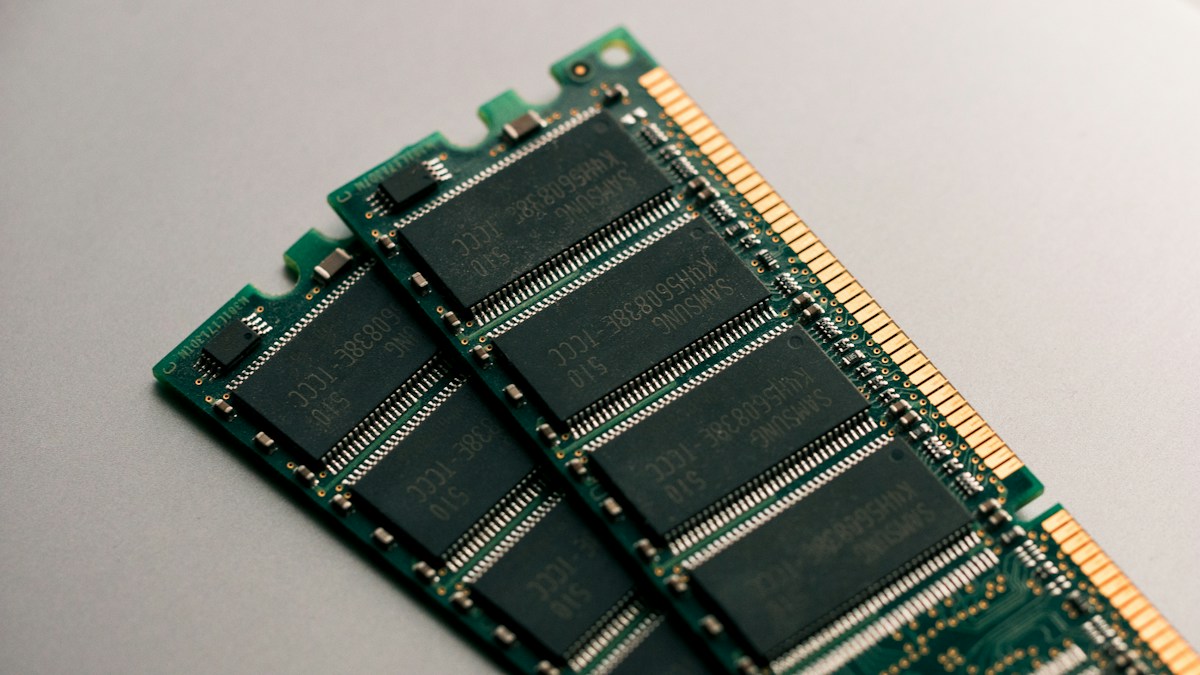
La RAM è uno dei componenti fondamentali di qualsiasi computer. La sua funzione è conservare temporaneamente i dati e le informazioni che il processore deve utilizzare in quel momento. Quando apriamo un programma, navighiamo su Internet, modifichiamo una fotografia o giochiamo, il sistema carica nella RAM una parte dei dati necessari per poterli raggiungere rapidamente.
La quantità di memoria disponibile influisce sulla possibilità di utilizzare più applicazioni contemporaneamente e di lavorare senza rallentamenti. Ma non conta soltanto la capacità: anche la velocità e la compatibilità con la scheda madre e il processore sono elementi da considerare. Vediamo come funziona la RAM, quanta ne serve e come controllare quella installata nel nostro PC.
Che cos'è la RAM?
RAM è l'acronimo di Random Access Memory, cioè memoria ad accesso casuale. Si tratta di una memoria temporanea e molto veloce nella quale il computer conserva i dati utilizzati dai programmi in esecuzione. Il processore può accedere rapidamente a queste informazioni senza doverle recuperare ogni volta dall'unità di archiviazione.
Quando avviamo un programma, i suoi dati vengono caricati dal disco rigido o dall'SSD nella RAM. Durante l'utilizzo, la CPU legge e modifica le informazioni necessarie. Quando salviamo un documento, invece, il file viene scritto nell'unità di archiviazione, dove rimane disponibile anche dopo aver spento il computer.
La RAM è una memoria volatile: questo significa che il suo contenuto viene perso quando il computer viene spento o riavviato. Per questo motivo non deve essere confusa con un disco rigido o un SSD, che conservano i dati anche senza alimentazione.
A cosa serve la memoria RAM?
La RAM mette a disposizione del processore uno spazio di lavoro rapido nel quale mantenere le informazioni necessarie alle attività in corso. Più memoria è disponibile, più dati e applicazioni possono rimanere pronti all'uso contemporaneamente.
Per esempio, quando apriamo il browser con molte schede, un programma di videoscrittura e un'applicazione di fotoritocco, il sistema deve gestire contemporaneamente i dati di tutti questi programmi. Se la memoria è sufficiente, il passaggio da un'attività all'altra risulta più fluido.
Se invece la RAM disponibile si esaurisce, il sistema operativo può spostare temporaneamente alcuni dati sull'unità di archiviazione. Questa operazione viene chiamata paginazione o swapping. Poiché SSD e soprattutto HDD sono più lenti della RAM, il recupero dei dati può provocare ritardi e cali di prestazioni.
RAM, CPU e SSD: quali sono le differenze?
Questi tre componenti collaborano, ma svolgono compiti differenti. La CPU esegue le istruzioni e svolge i calcoli; la RAM mantiene temporaneamente i dati che servono ai programmi attivi; l'SSD o il disco rigido conserva file, applicazioni e sistema operativo in modo permanente.
Un esempio pratico: la RAM come piano di lavoro
Per comprendere meglio il funzionamento della RAM possiamo immaginare una cucina. Il cuoco rappresenta il processore, gli ingredienti sono i dati e il frigorifero è l'unità di archiviazione. Il piano di lavoro rappresenta invece la RAM.
Se il piano è grande, il cuoco può tenere a portata di mano molti ingredienti e preparare più pietanze senza interrompersi. Se lo spazio è insufficiente, deve continuamente recuperare ciò che gli serve dal frigorifero e il lavoro diventa più lento. Allo stesso modo, quando il PC dispone di poca RAM rispetto alle attività richieste, può essere costretto a ricorrere più spesso alla memoria virtuale.
Quanta RAM serve per un computer?
La quantità di RAM necessaria dipende dal tipo di utilizzo. Navigare sul Web e scrivere documenti richiede meno memoria rispetto a giocare con titoli moderni, elaborare video ad alta risoluzione o lavorare con applicazioni professionali. La guida Avira, pubblicata nel dicembre 2023, propone le seguenti fasce indicative.
| Utilizzo | RAM indicativa secondo Avira | Attività |
|---|---|---|
| Uso di base | 4–8 GB | Navigazione, documenti e streaming |
| Uso quotidiano e gaming occasionale | 16 GB | Multitasking, giochi e fotoritocco |
| Uso creativo e gaming impegnativo | 32 GB | Editing video, grafica e applicazioni professionali |
| Attività molto impegnative | 64 GB | Animazione 3D e sviluppo di videogiochi |
Nota: queste sono le indicazioni riportate nell'articolo Avira del 1 dicembre 2023. Sono valori orientativi, non requisiti aggiornati per ogni programma o gioco del 2026. Per un acquisto attuale è sempre opportuno verificare i requisiti del software che si intende utilizzare.
8 GB di RAM: per un utilizzo essenziale
Una configurazione con 8 GB può essere sufficiente per attività semplici, come consultare siti Web, utilizzare programmi di scrittura, leggere la posta elettronica e guardare video in streaming. La disponibilità effettiva dipende anche dal sistema operativo e dal numero di applicazioni aperte.
Se si utilizzano molte schede del browser, programmi più pesanti o applicazioni contemporaneamente, questa capacità può diventare limitante. Per un PC nuovo destinato a durare nel tempo è quindi importante valutare attentamente le proprie esigenze.
16 GB di RAM: una configurazione equilibrata
I 16 GB rappresentano la fascia indicata da Avira per un utilizzo abituale del computer, con navigazione, streaming, multitasking, giochi occasionali e programmi di fotoritocco come Photoshop. Questa capacità consente di mantenere aperte più applicazioni senza esaurire rapidamente la memoria.
32 GB di RAM: gaming e lavoro creativo
Per chi utilizza software di montaggio video, lavora con immagini ad alta risoluzione, registra audio o gioca con titoli impegnativi, 32 GB possono offrire maggiore margine. Una quantità più ampia è utile anche quando si utilizzano contemporaneamente diversi programmi che richiedono molte risorse.
64 GB di RAM: attività professionali avanzate
Avira indica 64 GB come possibile necessità per attività particolarmente impegnative, come animazione 3D e sviluppo di videogiochi. In questi scenari la quantità necessaria dipende dalla dimensione dei progetti, dai software utilizzati e dai dati elaborati.
Quali sono i principali tipi di RAM?
L'articolo Avira distingue due categorie fondamentali di memoria ad accesso casuale: DRAM e SRAM. Entrambe sono utilizzate nei sistemi informatici, ma hanno caratteristiche differenti in termini di velocità, costo, capacità e consumo energetico.
DRAM: Dynamic Random Access Memory
La DRAM, cioè memoria dinamica ad accesso casuale, è il tipo di memoria utilizzato comunemente come RAM principale nei computer. Rispetto alla SRAM è più lenta, ma ha costi inferiori e consente di realizzare moduli con capacità maggiori. È quindi adatta a fornire la memoria principale di computer desktop, notebook e altri dispositivi.
SRAM: Static Random Access Memory
La SRAM, ovvero memoria statica ad accesso casuale, è più veloce della DRAM, ma anche più costosa e meno densa. Richiede alimentazione continua per mantenere i dati e viene utilizzata soprattutto in memorie cache e circuiti dove sono necessari tempi di accesso molto ridotti.
| Caratteristica | DRAM | SRAM |
|---|---|---|
| Velocità | Inferiore | Superiore |
| Costo | Più contenuto | Più elevato |
| Densità | Maggiore | Inferiore |
| Utilizzo tipico | Memoria principale del PC | Memoria cache |
DDR4 e DDR5: cosa cambia?
Nei computer moderni la memoria principale è normalmente di tipo DRAM sincrona DDR (Double Data Rate). Esistono diverse generazioni, tra cui DDR4 e DDR5. Non sono intercambiabili: la scheda madre deve supportare esattamente il tipo di memoria previsto.
Nell'articolo Avira del 2023 vengono riportati intervalli indicativi di frequenza da 1600 a 3600 MHz per DDR4 e da 3200 a 8400 MHz per DDR5. Questi valori descrivono gli intervalli citati dalla fonte e non devono essere considerati una lista esaustiva di tutte le velocità disponibili o supportate da ogni piattaforma.
Prima di acquistare un modulo RAM bisogna controllare il manuale della scheda madre o del notebook, il tipo di memoria supportato, la capacità massima e le velocità compatibili. Un modulo DDR5 non può essere inserito in uno slot DDR4 e viceversa.
È meglio avere più RAM o una RAM più veloce?
Capacità e velocità sono due caratteristiche differenti. La capacità indica quanti dati possono essere mantenuti temporaneamente nella memoria e viene misurata in megabyte o gigabyte. La velocità viene comunemente espressa attraverso la frequenza effettiva in MT/s, anche se nelle specifiche commerciali viene spesso indicata in MHz.
Se la memoria installata non è sufficiente per le applicazioni utilizzate, aumentare la capacità può migliorare sensibilmente la fluidità del computer. Se invece la RAM è già sufficiente, installarne altra non garantisce automaticamente un aumento delle prestazioni. In questo caso possono diventare più importanti velocità, latenze e caratteristiche della piattaforma.
Una memoria più veloce può contribuire alle prestazioni, anche nei videogiochi, ma il risultato dipende dal processore, dalla scheda madre, dalla scheda video e dal programma. È quindi preferibile scegliere una configurazione equilibrata e compatibile, invece di puntare soltanto al valore di frequenza più elevato.
Come controllare quanta RAM è installata in Windows 11
Windows 11 permette di controllare la quantità di RAM installata direttamente dalle Impostazioni. Per visualizzare le informazioni di base procedi in questo modo:
- Apri il menu Start e seleziona Impostazioni.
- Entra nella sezione Sistema.
- Scorri la pagina e seleziona Informazioni.
- Controlla le specifiche del dispositivo per vedere la RAM installata.
Controllare velocità e slot RAM con Gestione attività
Per ottenere informazioni aggiuntive, come velocità della memoria, utilizzo corrente e slot occupati, puoi utilizzare Gestione attività:
- Fai clic con il tasto destro sul pulsante Start.
- Seleziona Gestione attività.
- Apri la scheda Prestazioni.
- Seleziona Memoria.
- Controlla capacità, velocità e numero di slot utilizzati, se disponibili.
Nella scheda Processi puoi anche individuare quali applicazioni stanno utilizzando più memoria. Se un programma non risponde, è possibile terminarlo da Gestione attività, ma prima di chiuderlo bisogna salvare il lavoro per evitare la perdita di dati.
Come controllare la RAM su macOS
Su Mac è possibile visualizzare la quantità di memoria installata dal menu Apple. Seleziona Informazioni su questo Mac e cerca la voce relativa alla memoria.
Per controllare i processi e l'utilizzo in tempo reale, apri Monitoraggio Attività e seleziona la scheda Memoria. Qui puoi osservare quanta RAM viene utilizzata dalle applicazioni aperte.
Come conoscere il tipo di RAM installata
Oltre alla capacità, prima di aggiornare un computer è importante conoscere il tipo di memoria già installato. Avira descrive una procedura basata sul Prompt dei comandi di Windows per ottenere informazioni sui moduli RAM.
- Apri il menu Start e cerca Prompt dei comandi.
- Seleziona Esegui come amministratore.
- Puoi provare a interrogare le informazioni dei moduli con il comando WMIC, se disponibile nel sistema.
- In alternativa, controlla il tipo di memoria nel BIOS/UEFI, nel manuale della scheda madre o con un programma di diagnostica affidabile.
Nota: WMIC è una funzionalità deprecata nelle versioni recenti di Windows e potrebbe non essere presente o funzionare in tutte le installazioni. Per questo motivo è preferibile utilizzare anche Gestione attività e la documentazione del produttore.
Cosa fare quando il PC utilizza troppa RAM?
Un utilizzo elevato della memoria non indica necessariamente un problema: Windows e le applicazioni sfruttano la RAM disponibile per lavorare in modo efficiente. Se però il computer diventa lento, le applicazioni si bloccano o compare un avviso di memoria insufficiente, può essere utile verificare quali processi stanno occupando più risorse.
1. Riavviare il computer
Il riavvio chiude i processi in esecuzione e svuota la memoria volatile. È una prima operazione semplice da provare quando il sistema presenta rallentamenti temporanei o un'applicazione sembra non liberare correttamente le risorse utilizzate.
2. Chiudere le applicazioni non necessarie
Browser con molte schede, programmi di editing e applicazioni lasciate aperte in background possono occupare una parte significativa della RAM. Controlla Gestione attività e chiudi soltanto i programmi che non ti servono, dopo aver salvato i documenti aperti.
3. Disattivare i programmi non necessari all'avvio
Alcune applicazioni si avviano automaticamente insieme a Windows e rimangono attive anche quando non vengono utilizzate. Puoi controllare l'elenco delle applicazioni di avvio da Gestione attività e disabilitare quelle non necessarie.
4. Aggiornare programmi e sistema
Gli aggiornamenti possono correggere errori e problemi di gestione della memoria. Un'applicazione con una perdita di memoria (memory leak) può continuare a occupare RAM anche quando non ne avrebbe più bisogno. Mantenere aggiornati programmi e sistema operativo aiuta a ridurre questo tipo di inconvenienti.
5. Eseguire una scansione antimalware
Alcuni programmi dannosi possono utilizzare le risorse del computer senza autorizzazione. Se noti processi sconosciuti o un consumo anomalo della memoria, esegui una scansione con un software di sicurezza affidabile.
6. Aumentare la RAM, se necessario
Se la memoria è regolarmente insufficiente per le applicazioni utilizzate, può essere necessario installare moduli aggiuntivi o sostituire quelli esistenti con moduli di capacità superiore. Prima dell'acquisto verifica il tipo di RAM supportato, il numero di slot disponibili, la capacità massima della scheda madre e le limitazioni del notebook.
Come scegliere e aggiornare la RAM
Non è sufficiente acquistare un modulo con una capacità maggiore. La memoria deve essere compatibile con la scheda madre e con il processore. Prima di procedere controlla:
- Tipo di memoria: DDR4, DDR5 o altro standard previsto dal dispositivo.
- Capacità massima: il quantitativo totale supportato dalla scheda madre o dal notebook.
- Slot disponibili: verifica quanti alloggiamenti sono liberi e quanti sono già occupati.
- Velocità supportata: controlla le specifiche della scheda madre e del processore.
- Formato: DIMM per molti desktop e SO-DIMM per numerosi notebook, salvo memorie saldate.
Quando possibile, utilizzare moduli compatibili e abbinati permette di sfruttare il funzionamento a doppio canale (dual-channel), se supportato dalla piattaforma. La configurazione esatta dipende dalla scheda madre e dalle istruzioni del produttore: consulta sempre il manuale per sapere quali slot utilizzare.
Domande frequenti sulla RAM
La RAM conserva i dati quando spengo il PC?
No. La RAM è una memoria volatile e perde il proprio contenuto quando il computer viene spento. I file salvati sull'SSD o sul disco rigido rimangono invece memorizzati.
Più RAM rende sempre il computer più veloce?
No. Aumentare la RAM aiuta quando la quantità disponibile non è sufficiente. Se il computer dispone già di memoria adeguata, aggiungerne altra potrebbe non produrre miglioramenti evidenti.
Qual è la differenza tra RAM e memoria SSD?
La RAM contiene temporaneamente i dati utilizzati dai programmi attivi. L'SSD conserva file e applicazioni anche quando il computer è spento.
Che differenza c'è tra DRAM e SRAM?
La DRAM è più economica e consente capacità maggiori; la SRAM è più veloce, più costosa e viene impiegata soprattutto nelle memorie cache.
Posso installare DDR5 su una scheda madre DDR4?
No. DDR4 e DDR5 hanno caratteristiche e connettori differenti. Devi utilizzare il tipo di memoria supportato dalla scheda madre.
Conclusioni
La RAM è essenziale per il funzionamento del computer perché permette alla CPU di accedere rapidamente ai dati utilizzati dalle applicazioni. Una quantità insufficiente può provocare rallentamenti, soprattutto quando vengono eseguiti molti programmi contemporaneamente. La scelta corretta dipende dall'utilizzo: per attività semplici possono bastare quantitativi contenuti, mentre gaming, editing e applicazioni professionali richiedono più memoria.
Prima di aggiornare il PC è importante controllare capacità, velocità, tipo di memoria e compatibilità con la scheda madre. Una configurazione equilibrata, adatta alle proprie necessità, è più utile di una quantità eccessiva di RAM che non verrà realmente utilizzata.
Fonte e approfondimenti
Le informazioni di base sul funzionamento della RAM, sulle quantità indicative, sui tipi DRAM e SRAM e sulle procedure di controllo sono state rielaborate consultando l'articolo pubblicato da Avira:
Avira – Come verificare la RAM e perché questo è così importanteArticolo originale di Nicola Massier-Dhillon, pubblicato il 1 dicembre 2023. Le indicazioni sulle quantità di RAM e sugli intervalli di frequenza sono quelle riportate dalla fonte e vanno considerate nel contesto della data di pubblicazione. Questa pagina è una rielaborazione informativa indipendente e non è sponsorizzata da Avira o da produttori di memoria.